
Jouer à Eve Online sur deux écrans 1080p en bureau étendu pour simuler un affichage 21/9 pose une question technique précise : comment disposer les fenêtres de plusieurs clients sur une surface de 3840×1080 pixels sans perdre en réactivité ni enfreindre les règles de CCP ? Ce guide mesure les écarts entre les différentes configurations d’affichage et détaille les réglages qui fonctionnent pour le multiboxing manuel.
Résolution étendue 3840×1080 contre ultrawide natif 2560×1080 : comparatif technique
Deux écrans 1080p placés côte à côte produisent un bureau étendu de 3840×1080. Un moniteur ultrawide 21:9 natif affiche généralement 2560×1080. La différence de surface exploitable modifie directement la manière dont Eve Online positionne ses fenêtres.
| Critère | Dual 1080p étendu (3840×1080) | Ultrawide natif 21:9 (2560×1080) |
|---|---|---|
| Résolution totale | 3840×1080 | 2560×1080 |
| Ratio effectif | 32:9 | 21:9 |
| Jointure physique | Oui (bordures entre les deux dalles) | Non |
| Charge GPU par client | Plus élevée si un client couvre les deux dalles | Modérée sur une seule dalle |
| Flexibilité fenêtrage | Deux zones distinctes exploitables | Une seule zone continue |
| Support natif Eve Online | Fixed Window positionnable librement | Résolution 21:9 gérée nativement après la refonte UI Photon |
Le bureau étendu dual 1080p offre davantage de pixels horizontaux, mais la jointure entre les deux dalles crée une cassure visuelle au centre. Pour du multiboxing, cette cassure devient un avantage : elle sépare naturellement deux clients distincts, un par écran.
Mode Fixed Window et positionnement des clients Eve Online en multiboxing
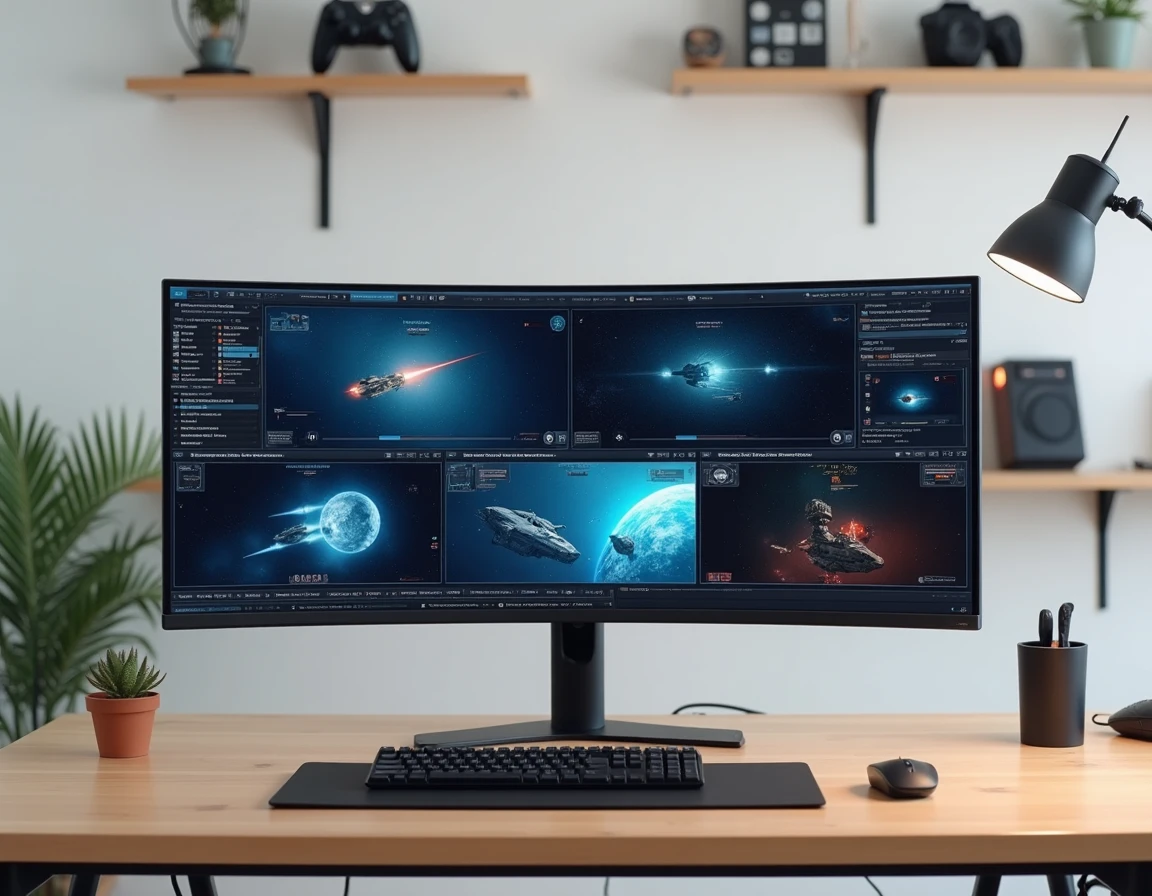
Le mode Fixed Window est le plus adapté au multiboxing sur bureau étendu. Le mode plein écran verrouille un seul client sur un moniteur et empêche de basculer rapidement vers l’autre. Le mode fenêtré classique laisse la barre de titre Windows visible, ce qui grignote de l’espace vertical sur une résolution limitée à 1080 pixels de haut.
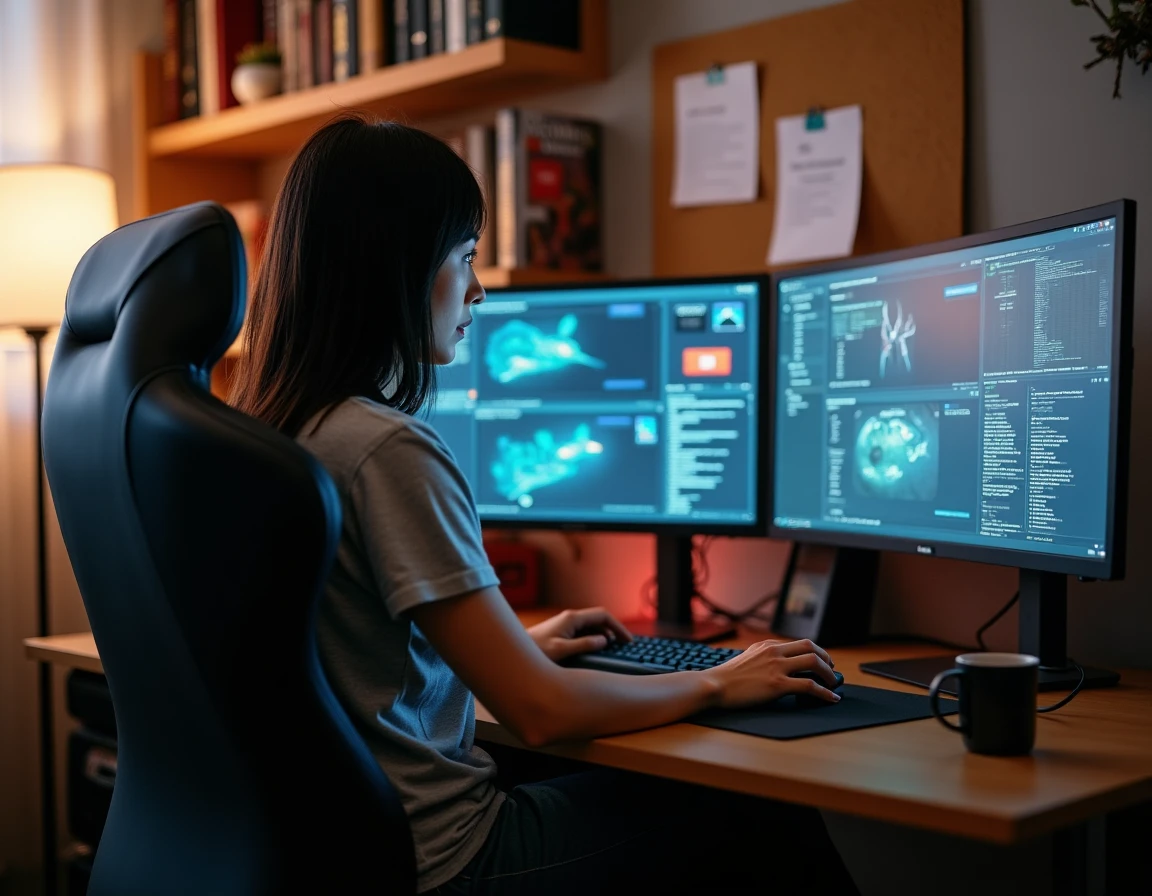
En Fixed Window, chaque client Eve se comporte comme une application sans bordure que vous positionnez manuellement sur le bureau. Sur un dual 1080p, la configuration la plus lisible consiste à placer un client en 1920×1080 sur chaque écran.
Disposition recommandée pour deux comptes
- Client principal en Fixed Window 1920×1080, ancré sur l’écran gauche (position 0,0). L’overview, la carte tactique et les modules de combat restent sur cette dalle
- Client secondaire en Fixed Window 1920×1080, ancré sur l’écran droit (position 1920,0). Réservé au scout, au hauler ou à un alt de surveillance
- Si vous jouez trois comptes, réduisez le client secondaire à 1280×1080 et placez le troisième en 640×1080 sur l’espace restant de l’écran droit, en mode compact pour la surveillance passive
Les coordonnées de positionnement se règlent directement dans le fichier de configuration du client Eve ou via les paramètres d’affichage in-game. Après la refonte UI Photon, les éléments d’interface se repositionnent automatiquement lorsque vous changez de résolution de fenêtre, ce qui simplifie les ajustements.
Charge GPU et réglages graphiques pour plusieurs clients simultanés
Faire tourner plusieurs clients Eve Online sur un seul PC sollicite la carte graphique proportionnellement au nombre de fenêtres actives et à leur résolution. Sur un bureau étendu 3840×1080, deux clients en 1920×1080 consomment significativement plus de ressources qu’un seul client en plein écran.
Paramètres graphiques à réduire en priorité
La méthode la plus efficace consiste à baisser les réglages du client secondaire tout en gardant le client principal à un niveau confortable. Les effets de shader, la qualité des textures et le rendu des tourelles sont les postes les plus gourmands.
Sur le client secondaire (alt scout ou hauler), passer en qualité « Low » libère une part notable de VRAM. Désactiver les effets de missiles et les traînées de moteurs réduit aussi la charge sans affecter la lisibilité de l’overview.
Le framerate du client secondaire peut être limité manuellement via les paramètres d’affichage Eve. Un verrouillage à 30 FPS sur l’alt suffit largement pour de la surveillance ou du transport, et libère des ressources pour le client principal.
Règles CCP sur le multiboxing et l’input broadcasting en 2024-2025
Ce point est rarement détaillé dans les discussions sur les configurations matérielles, alors qu’il conditionne toute la pratique du multiboxing. CCP autorise le multiboxing manuel : vous pouvez lancer autant de clients que votre machine le supporte, à condition de contrôler chaque fenêtre individuellement.
L’input broadcasting, qui consiste à répliquer automatiquement un même clic ou une même touche sur plusieurs clients simultanément, est explicitement interdit depuis la mise à jour des Input Automation Rules. Tout logiciel ou macro qui duplique vos actions sur plusieurs fenêtres enfreint les conditions d’utilisation, même si chaque compte vous appartient.
Concrètement, sur un bureau étendu dual 1080p, cela signifie que vous devez cliquer physiquement dans chaque fenêtre pour y donner des ordres. Les outils de type ISBoxer restent utilisables uniquement pour la gestion de fenêtres (placement, taille, raccourcis de bascule), pas pour la réplication d’inputs.
Gestion du curseur souris entre deux dalles en bureau étendu
Le passage du curseur d’un écran à l’autre est fluide sous Windows en bureau étendu, mais Eve Online en Fixed Window capture le curseur différemment selon que la fenêtre est active ou non. Un clic dans la fenêtre inactive suffit à basculer le focus, mais ce premier clic est « consommé » par la prise de focus et n’exécute pas d’action in-game.
Cette latence d’un clic est le principal irritant du multiboxing dual screen. Pour la réduire, certains joueurs utilisent des raccourcis clavier (Alt+Tab ou raccourcis personnalisés via un gestionnaire de fenêtres) plutôt que le clic direct. L’objectif est de basculer le focus avant de déplacer la souris, ce qui rend le premier clic immédiatement opérationnel.
Placer les éléments d’interface les plus urgents (modules de combat, overview filtrée) au centre de chaque dalle, loin des bords, évite aussi les erreurs de clic liées à la transition entre écrans.
La configuration dual 1080p étendu reste l’option la plus accessible pour du multiboxing Eve Online à deux ou trois comptes. La jointure physique entre les dalles, souvent perçue comme un défaut, structure naturellement l’espace de travail. Le vrai facteur limitant n’est pas l’affichage mais la capacité du GPU à maintenir un framerate stable sur plusieurs clients, ce qui rend le choix des réglages graphiques par fenêtre plus déterminant que le choix du moniteur.