
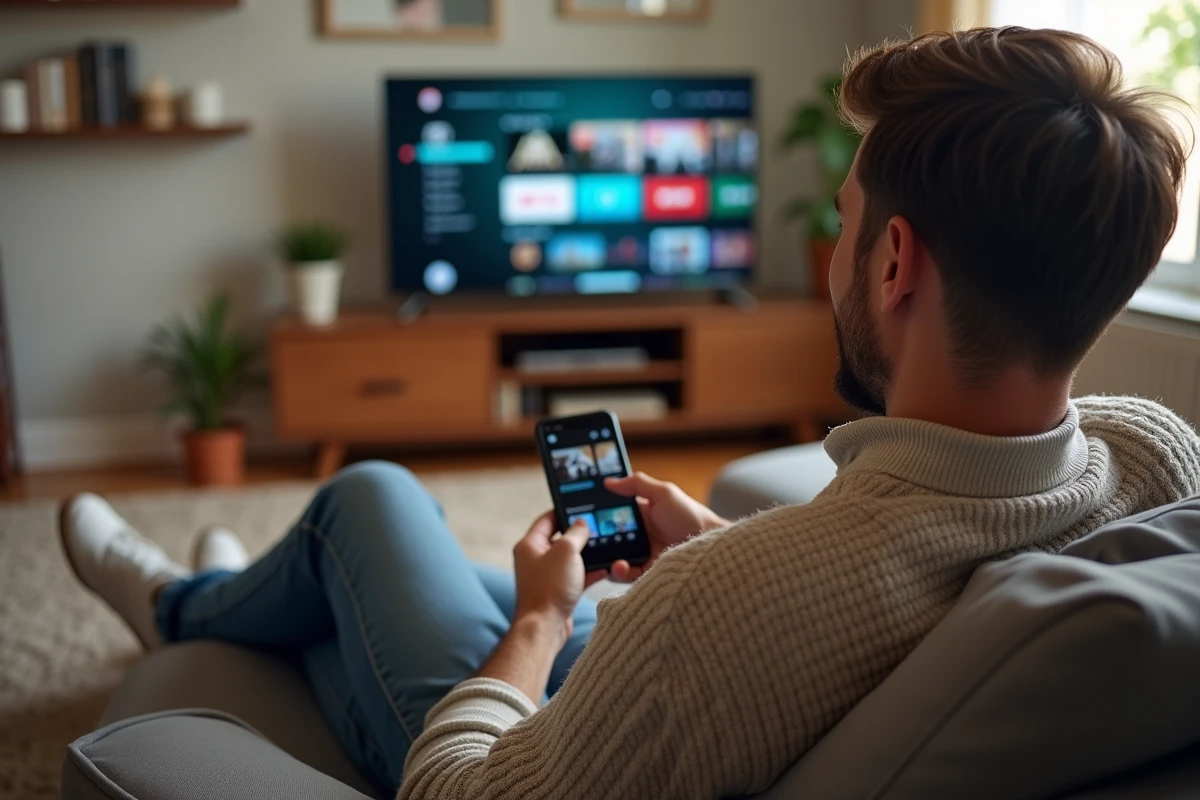
Rien ne s’affiche sur l’écran du salon si votre smartphone reste muet. Autrement dit : avec un Chromecast, c’est le téléphone qui mène la danse, sans qu’aucune télécommande supplémentaire ne vienne s’ajouter à la pile déjà débordante du canapé. Les applications comme Netflix, YouTube ou Prime Video intègrent l’icône de diffusion Chromecast. Il suffit de la repérer, aucune configuration interminable, aucune gymnastique logicielle. Contrairement à d’autres passerelles multimédias, le Chromecast ne conserve pas d’applications dans sa mémoire : chaque lecture dépend du smartphone ou de la tablette, connectés au même réseau Wi-Fi que l’appareil branché au téléviseur.
En revanche, il existe des disparités. Selon les accords passés entre Google et certains services de vidéo à la demande, toutes les applications ne proposent pas forcément la diffusion Chromecast, ou alors seulement sur des modèles ou des versions précises. Ce point peut limiter l’accès à certains contenus. Par ailleurs, l’accès à des fonctions avancées dépend aussi des mises à jour logicielles mises à disposition par Google ou par les plateformes partenaires.
Comprendre le fonctionnement des appareils de streaming : Chromecast, Fire TV Stick et Apple TV en un clin d’œil
Trois noms s’invitent systématiquement dans les salons connectés : Chromecast de Google, Fire TV Stick d’Amazon et Apple TV. Tous métamorphosent un téléviseur classique en point d’accès pour les plateformes de vidéo à la demande, mais chaque appareil imprime sa personnalité.
Le Chromecast se distingue par sa simplicité radicale : branchement sur le port HDMI, connexion rapide via l’application Google Home, et voilà que votre smartphone ou tablette orchestre la diffusion de films, séries ou vidéos. L’interface se fait discrète, le Chromecast n’héberge rien : il relaie simplement le contenu des services de streaming comme Netflix, Prime Video, Disney+, sans installer d’applications. Le pilotage se fait du bout des doigts sur le mobile, grâce au bouton “Caster” intégré aux applications compatibles.
Chez Amazon, le Fire TV Stick avance une polyvalence assumée. Tout passe par une interface intégrée, accessible depuis la télécommande fournie. Les applications populaires sont présentes dès le départ, et l’assistant vocal Alexa facilite les recherches ou le lancement de programmes sur Prime Video, d’une simple commande orale.
Quant à l’Apple TV, elle cible ceux qui exigent une expérience fluide, mais dans l’écosystème Apple. Entre la télécommande tactile, l’accès à l’App Store, et la compatibilité AirPlay pour envoyer films ou musiques depuis un iPhone, un Mac ou un iPad, l’ensemble vise la cohérence et la simplicité, à condition de rester dans la sphère Apple.
| Appareil | Contrôle | Applications locales | Assistant vocal |
|---|---|---|---|
| Google Chromecast | Smartphone / tablette | Non | Google Assistant (via mobile) |
| Amazon Fire TV Stick | Télécommande | Oui | Alexa |
| Apple TV | Télécommande / appareils Apple | Oui | Siri |
Pour installer l’un de ces appareils, quelques minutes suffisent. La disponibilité des services de streaming comme Netflix, Prime Video, Disney+ ou YouTube varie en fonction des accords commerciaux avec les fabricants. Si votre foyer dispose déjà d’un écosystème Google, Amazon ou Apple, ce critère peut peser dans la balance, de même que la régularité des mises à jour proposées.
Comment diffuser Netflix, YouTube et Prime Video sur votre télévision grâce à Chromecast : étapes, astuces et compatibilité
Premiers pas avec Chromecast : installation et configuration
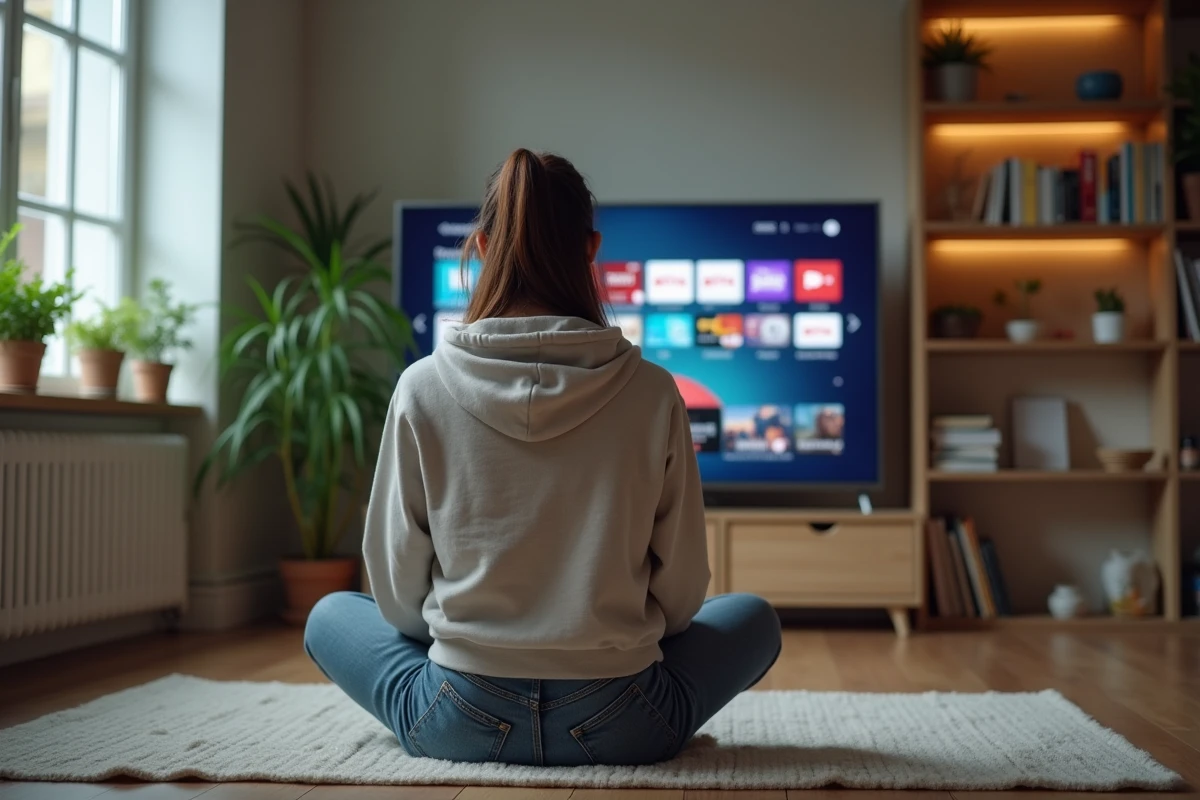
Pour transformer votre téléviseur en centre de streaming, commencez par connecter le Chromecast à un port HDMI. Installez l’application Google Home sur votre smartphone Android ou iPhone. L’assistant visuel guide la configuration : association au réseau Wi-Fi, détection automatique du Chromecast, et l’appareil devient prêt à l’emploi en quelques étapes simples.
Diffuser depuis mobile ou ordinateur : le geste-clé
Une fois l’installation terminée, ouvrez Netflix, YouTube ou Prime Video sur votre mobile. Repérez l’icône “Caster” (rectangle accompagné de trois ondes). En un tap, la vidéo s’affiche sur l’écran du téléviseur. Sur ordinateur, le navigateur Google Chrome offre également la fonction “Caster” via son menu, compatible avec la plupart des plateformes de streaming.
Voici un récapitulatif des méthodes de diffusion selon l’appareil utilisé :
- Sur smartphone ou tablette : sélectionnez le bouton “Caster” directement dans l’application.
- Depuis un ordinateur : utilisez le menu “Caster” du navigateur Google Chrome.
- Compatibilité assurée avec Android, iOS, macOS et Windows.
Fonctionnalités avancées et compatibilité
Plusieurs utilisateurs peuvent prendre le contrôle du Chromecast, à condition de se connecter au même réseau Wi-Fi. L’application Google Home centralise les différents services : réglage du volume, gestion de la file d’attente de vidéos, ou ajout de nouveaux services compatibles. Netflix, YouTube et Prime Video font partie des premiers à avoir adopté la fonction Caster. Pour d’autres besoins, des solutions comme AirPlay (pour les appareils Apple) ou des applications tierces existent, mais Chromecast reste la référence pour une diffusion fluide sur la grande majorité des téléviseurs actuels.
Au fond, Chromecast n’impose rien : il s’adapte à vos usages, se fait oublier lorsqu’il ne sert pas, mais répond instantanément dès qu’un épisode ou une vidéo YouTube mérite d’être partagé sur grand écran. Cette simplicité, couplée à la diversité des plateformes compatibles, place le Chromecast comme l’allié discret et efficace de la soirée streaming.