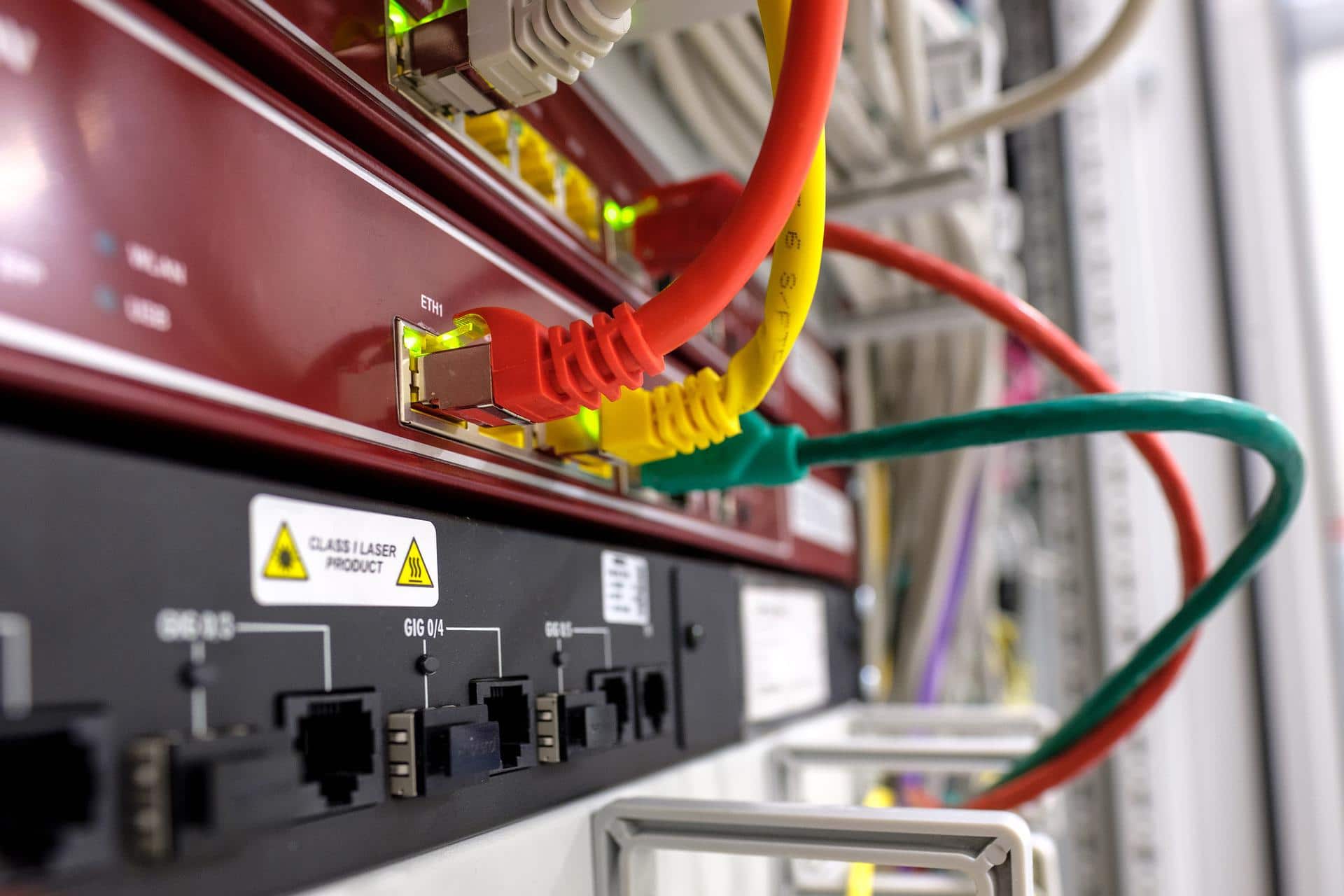


Entrer 192.168.1..109 dans la barre d’adresse, ce n’est pas simplement une faute de frappe : c’est la promesse d’un accès refusé, d’une page qui ne charge pas, d’un temps perdu à chercher l’erreur. Le protocole qui régit les réseaux ne laisse aucune place à l’improvisation, chaque point compte, chaque chiffre doit rester à sa place. Un double point, et tout s’arrête.
Pourquoi l’adresse 192.168.1.109 ne fonctionne pas et comment éviter cette erreur courante
Quand on saisit 192.168.1.109 avec deux points d’affilée, le navigateur ne comprend plus rien. La structure imposée par TCP/IP est stricte : quatre séries de chiffres, séparées par un seul point à chaque fois. Un caractère en trop, et c’est l’impasse. À ce stade, inutile de soupçonner le routeur ou le réseau de dysfonctionner : l’obstacle se trouve dans la saisie elle-même.
Lire également : Guide complet 192.168.1.230 pour configurer wifi, mot de passe et ports
La bonne adresse pour accéder à l’administration de la majorité des routeurs à la maison, c’est 192.168.1.1. Cette combinaison ouvre la porte des Livebox, Freebox, SFR Box ou TP-Link. D’autres variantes comme 192.168.0.1 ou 192.168.1.254 existent, mais aucune ne tolère un double point ou un caractère fantaisiste. Ces adresses, dites IP privées selon la RFC 1918, n’ont de signification que sur le réseau local et restent invisibles depuis l’extérieur.
Pour éviter ce genre d’erreur, certains réflexes peuvent vous simplifier la vie au quotidien :
A lire aussi : Guide complet 192.168.1..32 : connexion, login et mot de passe
- Copiez-collez l’adresse correcte pour limiter les fautes de frappe.
- Ajoutez l’URL exacte dans vos favoris.
- Repérez l’étiquette sur le routeur : elle indique souvent l’adresse d’accès, discrètement notée sous l’appareil ou à l’arrière.
Voici un tableau pour retrouver l’adresse par défaut selon la marque du routeur :
- Livebox, Freebox, TP-Link, Netgear : 192.168.1.1
- Bbox : 192.168.1.254
- D-Link : 192.168.0.1
Prenez garde aussi à la confusion fréquente entre le chiffre « 1 » et la lettre « l ». L’erreur « 192.168.l.l » revêt un caractère trompeur, et bloque tout accès à l’interface d’administration du réseau local.
Les bons réflexes pour accéder à 192.168.1.1 et résoudre vos soucis de connexion
Pour atteindre l’interface d’administration de votre routeur, entrez 192.168.1.1 dans la barre d’un navigateur web sur un appareil connecté au réseau domestique : ordinateur, tablette ou téléphone, peu importe le système d’exploitation. Cette adresse, réservée aux réseaux privés, ne fonctionne qu’à l’intérieur du foyer ou d’une entreprise.
Si la page refuse de s’afficher, commencez par vérifier la connexion : le WiFi n’est pas toujours fiable, un câble Ethernet élimine les coupures et interférences. L’adresse IP à utiliser varie selon le fournisseur ou le modèle :
- Livebox, Freebox, SFR Box, TP-Link et Netgear emploient le plus souvent 192.168.1.1
- Bbox utilise généralement 192.168.1.254
- D-Link préfère 192.168.0.1
Procédure rapide
Pour accéder à l’interface d’un routeur, voici les étapes clés à respecter :
- Connectez votre appareil (ordinateur, tablette, téléphone) au réseau domestique, via WiFi ou câble Ethernet.
- Lancez un navigateur web, comme Google Chrome, Firefox ou Safari.
- Inscrivez 192.168.1.1 dans la barre d’adresse et validez.
- Entrez les identifiants de connexion (login et mot de passe), le plus souvent précisés sur une étiquette du routeur ou dans la documentation fournie par l’opérateur.
Dès la première connexion, remplacez les identifiants par défaut. Les combinaisons du type admin/admin ou admin/password sont largement diffusées sur Internet et donc peu sûres. Optez pour un mot de passe long et complexe, unique à cet usage. Pensez à mettre le firmware du routeur à jour régulièrement, désactivez l’administration à distance et le WPS pour limiter les risques de piratage. Les recommandations de l’ANSSI, de la CNIL ou du CERT-FR proposent des pistes concrètes pour renforcer la sécurité de votre réseau.
D’autres réglages sont accessibles depuis ce même panneau : contrôle parental, filtrage par adresse MAC, gestion des appareils connectés… Pour y voir plus clair, des outils comme Fing ou Wireless Network Watcher scannent le réseau local et affichent la liste des équipements présents. Pour ne jamais perdre vos accès, des gestionnaires de mots de passe tels que Bitwarden ou KeePass stockent vos identifiants en toute sécurité.
Un chiffre, un point, et c’est tout le réseau domestique qui s’ouvre, ou se ferme. Derrière ces chaînes de chiffres apparemment anodines, c’est la solidité de votre connexion et la sérénité de votre foyer numérique qui se jouent. La prochaine fois que la page refuse de s’afficher, demandez-vous si ce n’est pas un détail qui a tout bloqué.