

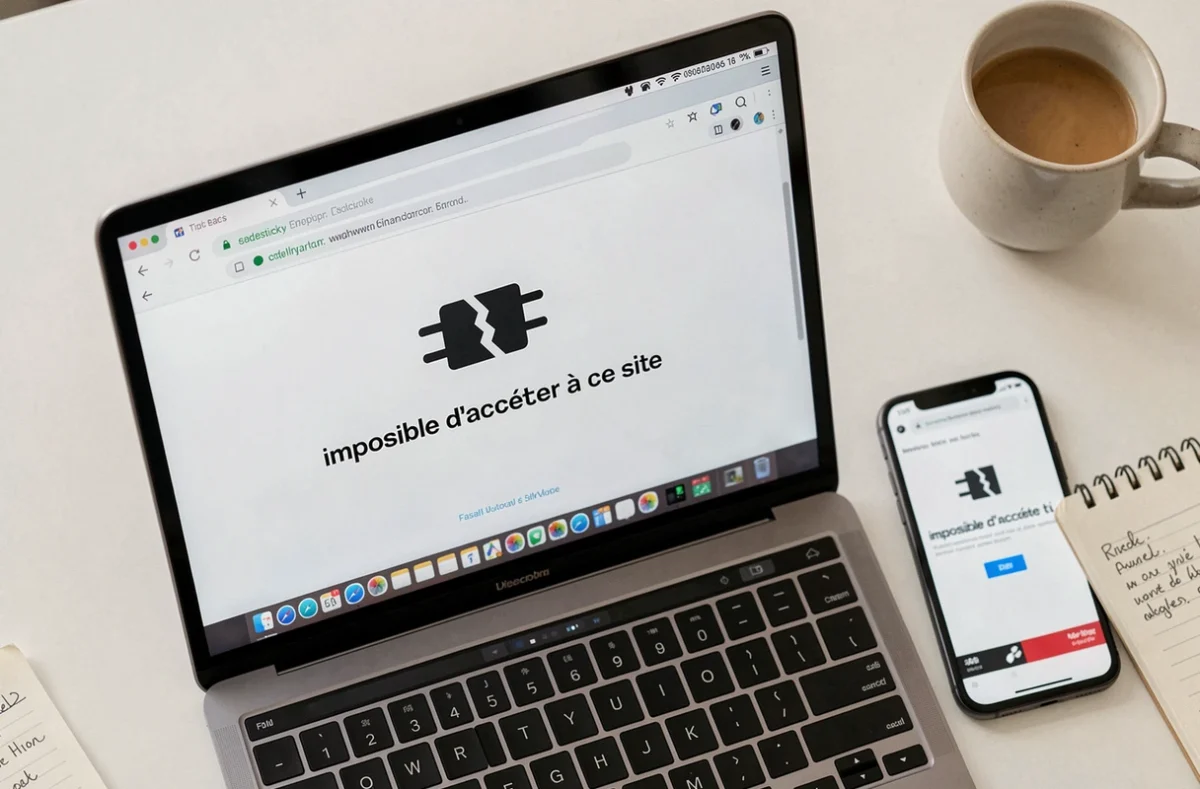
On arrive dans sa chambre ou son logement, on sélectionne le réseau WIFI_ILoSCA, et là, rien. Le navigateur mouline, la page du portail captif Wifirst refuse de s’afficher, et la connexion reste bloquée. C’est un scénario fréquent sur les réseaux Ilosca, notamment en résidence ou en structure collective. Avant de contacter le support, plusieurs vérifications rapides permettent de débloquer la situation dans la majorité des cas.
Portail captif Ilosca bloqué : le rôle des données mobiles
Le premier réflexe quand le portail ne s’affiche pas, c’est de vérifier que les données cellulaires sont bien coupées. Tant que le téléphone ou la tablette bascule sur le réseau de l’opérateur mobile, l’appareil ne cherche pas à s’authentifier sur le réseau Ilosca.
Sur iOS, il faut aussi désactiver l’assistance Wi-Fi dans les réglages cellulaires. Cette fonction redirige automatiquement le trafic vers la 4G ou la 5G dès que le signal Wi-Fi paraît faible, ce qui empêche le portail captif de se déclencher.
Sur Android, le comportement est similaire : certains modèles basculent silencieusement sur les données mobiles si le Wi-Fi détecté ne fournit pas immédiatement un accès internet. On désactive les données mobiles, on oublie le réseau WIFI_ILoSCA dans les paramètres, puis on s’y reconnecte. Dans la plupart des cas, le portail Wifirst apparaît dans les secondes qui suivent.

VPN actif et bloqueurs de scripts : deux causes invisibles
Un VPN qui tourne en arrière-plan est l’une des causes les plus courantes de portail invisible sur un réseau captif. Le tunnel chiffré empêche la redirection vers la page d’authentification Wifirst.
Couper le VPN ne suffit pas toujours. Si l’application VPN intègre un kill switch (coupure automatique d’internet quand le VPN se déconnecte), il faut le désactiver manuellement dans les réglages de l’application avant de retenter la connexion.
Extensions de navigateur et antivirus
Les bloqueurs de scripts, les extensions de protection de la vie privée et certains modules web d’antivirus peuvent casser l’affichage du portail captif. On parle ici d’outils comme uBlock Origin, NoScript ou les boucliers web intégrés à des suites de sécurité.
- Désactiver temporairement toutes les extensions du navigateur, puis recharger la page du portail
- Si un antivirus gère un filtrage web ou HTTPS, le mettre en pause le temps de l’authentification
- Vérifier que les réglages de cookies ne sont pas en mode restrictif : un blocage des cookies tiers ou de session empêche souvent l’authentification sur les portails captifs
Une fois connecté et authentifié sur le réseau Ilosca, on peut réactiver ses protections habituelles sans problème.
Forcer l’affichage du portail Wifirst manuellement
Quand la redirection automatique échoue, on peut forcer l’ouverture du portail. Deux méthodes fonctionnent de manière fiable.
La première : ouvrir le navigateur et saisir directement l’adresse https://portal-front.wifirst.net/connect dans la barre d’URL. C’est l’adresse officielle du portail Wifirst, qui fonctionne quel que soit l’établissement équipé en Ilosca.
La seconde, moins connue mais efficace : taper une adresse en HTTP (sans le « s »), par exemple http://example.com, dans une nouvelle page. Certains navigateurs récents forcent le HTTPS par défaut, ce qui bloque la première interception du portail captif. En passant par une URL non sécurisée, on laisse le réseau intercepter la requête et afficher la page d’authentification.
Tester en navigation privée
Si le portail s’affiche en navigation privée mais pas en session normale, le problème vient du navigateur. Un cache corrompu, un cookie de session périmé ou une extension bloquante empêchent la redirection.
La solution : vider le cache et les cookies du navigateur, ou simplement utiliser la navigation privée pour s’authentifier. Ce n’est pas un bricolage, c’est un vrai outil de diagnostic. Si ça fonctionne en privé, on sait exactement où chercher.
Connexion Ilosca sur différents appareils : les réglages qui coincent
Le comportement du portail captif varie selon le système d’exploitation. Sur Android, le portail s’ouvre généralement dans un navigateur dédié intégré au système. Ce mini-navigateur n’a pas de bouton « annuler » visible, seulement un menu à trois points en haut de l’écran.
Sur Windows 10 et 11, la notification « Se connecter au réseau » apparaît parfois brièvement puis disparaît. Si on la rate, il faut forcer l’ouverture du portail via l’adresse manuelle.
- Sur iOS : désactiver l’assistance Wi-Fi, oublier le réseau, se reconnecter, attendre la fenêtre du portail captif
- Sur Android : désactiver les données mobiles, oublier le réseau WIFI_ILoSCA, se reconnecter, vérifier la notification de portail
- Sur macOS : si le portail ne s’ouvre pas, aller dans Préférences Système puis Réseau, cliquer sur Wi-Fi, et tenter l’adresse manuelle du portail
- Sur Windows : lancer un navigateur, saisir l’URL du portail Wifirst, vider le cache DNS via la commande ipconfig /flushdns si la page reste inaccessible
Les retours varient sur ce point, mais certains appareils plus anciens peinent davantage avec les portails captifs récents, notamment quand le système n’a pas été mis à jour depuis longtemps.
Quand le problème ne vient pas de l’appareil
Si aucune des manipulations précédentes ne débloque la situation, le souci peut venir du réseau lui-même. Une panne locale de l’infrastructure Wifirst, un routeur défaillant dans le bâtiment ou une saturation temporaire du réseau Wi-Fi ne se résolvent pas côté utilisateur.
Pour vérifier, on peut tester la connexion Ilosca avec un second appareil sur le même réseau. Si aucun des deux n’accède au portail, c’est un problème d’infrastructure. Le support Wifirst reste joignable pour ces situations.
Dernier point concret : le code de connexion Ilosca est composé de huit lettres majuscules. Si on reçoit un message d’erreur à l’authentification après avoir accédé au portail, vérifier la casse et l’absence d’espace avant ou après le code. Un copier-coller depuis un SMS ou un email ajoute parfois des caractères invisibles qui font échouer la saisie.