

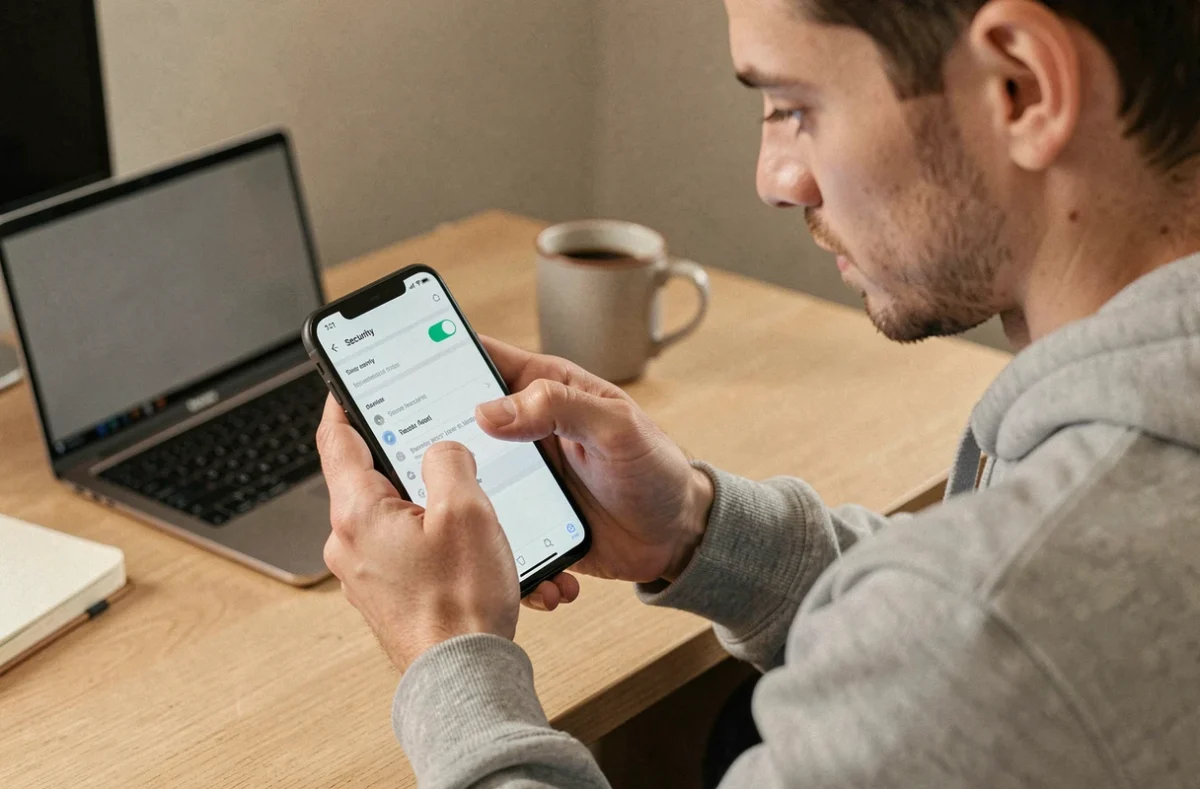
Installer un fichier APK sur Android 14 suppose d’activer une autorisation par application source, et non plus un interrupteur global comme sur les versions antérieures. Le paramètre existe, il est accessible, mais son activation seule ne garantit pas que l’installation aboutira. Android 14 introduit des blocages supplémentaires qui interviennent indépendamment de ce réglage, et les confondre fait perdre du temps.
Autoriser l’installation APK depuis une source spécifique sur Android 14
Android abandonne depuis Android 8 le commutateur unique « Sources inconnues » au profit d’une autorisation granulaire par application. Sur Android 14, le chemin est le suivant : Paramètres > Applications > Accès spécial > Installer des applications inconnues, puis sélectionner l’application qui va livrer le fichier APK (navigateur, gestionnaire de fichiers, client de téléchargement).
Chaque application utilisée comme vecteur d’installation doit recevoir cette autorisation séparément. Si vous téléchargez via Chrome puis ouvrez le fichier depuis un explorateur de fichiers, les deux applications peuvent nécessiter l’autorisation.
- Navigateur web (Chrome, Firefox, Brave) : autorisation à activer si le téléchargement et le lancement de l’APK se font depuis le navigateur lui-même.
- Gestionnaire de fichiers : nécessaire si vous téléchargez le fichier séparément puis l’ouvrez depuis un explorateur comme Files by Google ou Solid Explorer.
- Application tierce de déploiement (Obtainium, Aurora Store, F-Droid) : ces outils gèrent l’installation en leur propre nom, l’autorisation leur est donc attribuée directement.
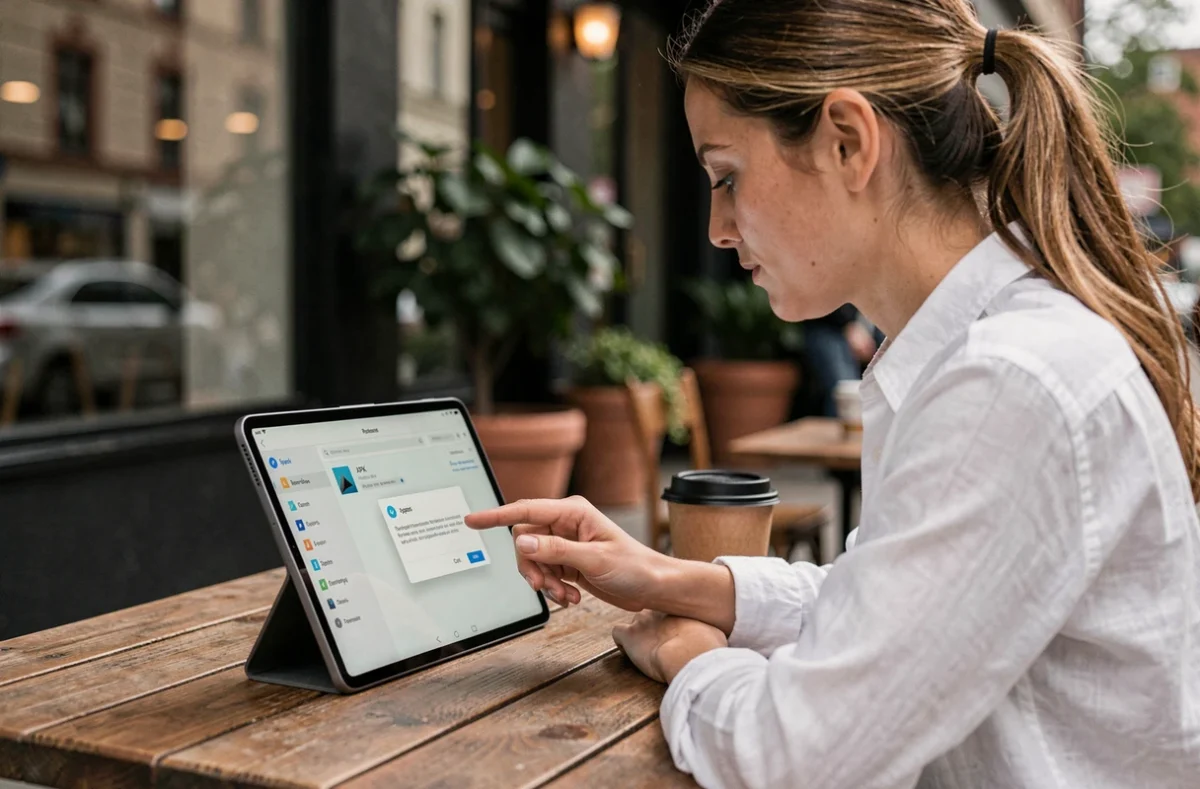
Une fois l’autorisation accordée, ouvrez le fichier APK. Android affiche une boîte de dialogue de confirmation avant de procéder. Si cette boîte n’apparaît pas et que rien ne se passe, l’autorisation n’est probablement pas attribuée à la bonne application source.
APK refusé malgré l’autorisation activée : trois causes distinctes sur Android 14
C’est le scénario que les guides standard n’anticipent pas. L’autorisation est en place, l’APK est légitime, et Android 14 refuse quand même l’installation. Trois mécanismes différents peuvent être en cause, et les traiter de la même façon est une erreur.
Niveau d’API cible trop ancien
Android 14 bloque les APK dont le niveau d’API cible est inférieur à 23. Cette restriction s’applique à l’installation initiale : une application déjà présente sur un appareil avant la mise à niveau vers Android 14 peut rester installée, mais un APK de la même application ne peut pas être installé à neuf sur un appareil qui tourne déjà sous Android 14.
Pour vérifier le niveau cible d’un APK sans l’installer, un outil comme APK Analyzer (inclus dans Android Studio) ou une application comme APK Info permet de lire le champ targetSdkVersion dans le manifeste. Si la valeur est inférieure à 23, le blocage est architectural : il n’existe pas de paramètre à activer pour le contourner côté utilisateur.
APK fractionné incomplet
Une extension .apk ne désigne pas toujours un paquet autonome. Certaines applications sont distribuées sous forme de paquets fractionnés : un APK de base accompagné de composants séparés (ressources, bibliothèques native, configurations par densité d’écran). Ces composants doivent partager le même nom de paquet, la même version et le même certificat de signature.
Installer un APK extrait isolément d’un lot fractionné échoue systématiquement. Le message d’erreur est souvent peu explicite (« Impossible d’analyser le paquet » ou « Application non installée »). Dans ce cas, il faut récupérer le lot complet au format APKS ou XAPK, et utiliser un outil comme SAI (Split APKs Installer) qui gère ce type de déploiement.
Intervention de Play Protect
Play Protect analyse les applications au moment de l’installation et périodiquement après. Autoriser l’installation depuis une source externe dans les paramètres ne désactive pas cette analyse. Play Protect peut avertir, bloquer, désactiver ou supprimer une application qu’il juge risquée, indépendamment du fait que l’autorisation de source soit activée.
Lorsque Play Protect bloque une installation, l’interface propose généralement d’ignorer l’avertissement ou d’envoyer l’application à Google pour analyse. Désactiver Play Protect est possible dans Paramètres > Sécurité > Play Protect, mais cela supprime une couche de protection pour toutes les applications. La désactivation temporaire est préférable à une désactivation permanente, et doit être réservée aux APK dont l’origine est certaine.
Vérifier la compatibilité d’un APK avec Android 14 avant installation
Android 14 impose des règles de compatibilité supplémentaires pour les applications qui ciblent l’API 34 ou supérieure. Ces applications doivent notamment déclarer un type explicite pour chaque service de premier plan. Ces contraintes s’appliquent au code de l’application et ne se résolvent pas par un réglage système : elles exigent que le développeur ait mis à jour son APK pour Android 14.
Pour un APK distribué hors du Play Store, la compatibilité avec Android 14 dépend entièrement du soin apporté par son auteur. Un APK ancien non maintenu peut installer mais présenter des dysfonctionnements liés à ces exigences de compatibilité.
Les éléments à vérifier avant de lancer l’installation :
- Hash ou signature du fichier : comparer le hash SHA-256 fourni par la source de téléchargement avec celui calculé localement, pour s’assurer que le fichier n’a pas été altéré.
- Certificat de signature : si vous mettez à jour une application déjà installée via APK, le certificat de l’APK doit correspondre à celui de la version en place. Une incompatibilité bloque la mise à jour sans message clair.
- Architecture cible : un APK compilé uniquement pour arm64-v8a ne s’installera pas sur un appareil x86 ou armeabi-v7a. Vérifier que l’APK inclut les bibliothèques native correspondant à l’architecture de l’appareil.
Rétablir les paramètres de sécurité après installation APK
Une fois l’installation terminée, révoquer l’autorisation accordée à l’application source est une bonne pratique. Retourner dans Paramètres > Applications > Accès spécial > Installer des applications inconnues et désactiver l’autorisation réduit la surface d’attaque en cas de comportement inattendu de l’application utilisée comme vecteur.
Play Protect reste actif et continuera à surveiller l’application installée. Si une application précédemment installée via APK est signalée ultérieurement, Play Protect en informera via une notification dans la section Sécurité des paramètres.
Android 14 ne rend pas l’installation d’APK impossible, mais elle n’est plus un simple interrupteur à basculer. Le diagnostic des blocages – niveau d’API cible, paquet fractionné, Play Protect – doit précéder toute tentative de contournement.