
On vient de recevoir sa Freebox, on la branche, on ouvre un navigateur, et là : impossible de tomber sur la bonne page. L’adresse mafreebox.freebox.fr ne répond pas, ou le navigateur affiche une erreur. Avant de chercher un problème matériel, le blocage vient presque toujours du réseau utilisé ou d’un réglage du navigateur.
DNS sécurisé du navigateur : le piège invisible sur mafreebox.freebox.fr
Les navigateurs récents (Chrome, Firefox, Edge) activent par défaut le DNS sécurisé, aussi appelé DNS over HTTPS ou DoH. Ce protocole envoie les requêtes DNS vers un serveur externe (Google, Cloudflare) au lieu de passer par le DNS local de la Freebox.
Le problème est simple : mafreebox.freebox.fr est un nom d’hôte local. Il n’existe pas sur les serveurs DNS publics. Si le navigateur utilise le DoH, il ne trouvera jamais cette adresse et affichera une page d’erreur.
La solution, avant toute autre manipulation, est de désactiver temporairement le DNS sécurisé dans les paramètres du navigateur, puis de recharger la page. Sur Chrome, on va dans Paramètres > Confidentialité et sécurité > Sécurité, puis on désactive l’option « Utiliser un DNS sécurisé ». Sur Firefox, c’est dans Paramètres > Vie privée et sécurité, section DNS over HTTPS en bas de page.
Une fois la première connexion effectuée et le mot de passe défini, on peut réactiver le DoH sans souci pour la navigation quotidienne.
Connexion Freebox : vérifier qu’on est bien sur le bon réseau
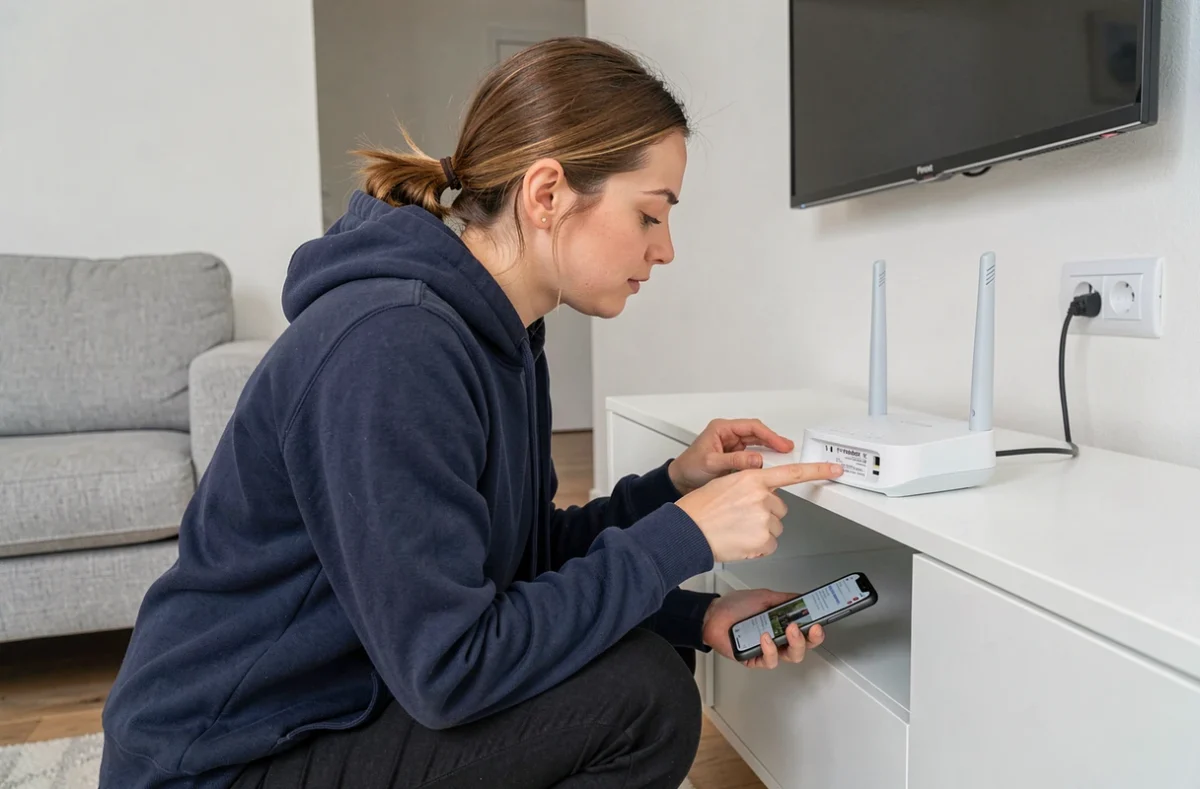
C’est la cause de blocage la plus fréquente, et pourtant la moins bien expliquée. L’URL mafreebox.freebox.fr ne fonctionne que si l’appareil est connecté au réseau local de la Freebox, en Wi-Fi ou en Ethernet. Un smartphone sur la 4G, un PC en partage de connexion mobile, ou un ordinateur relié au Wi-Fi d’un voisin ne pourront jamais résoudre cette adresse.
On vérifie en un coup d’œil :
- Sur un PC Windows, cliquer sur l’icône réseau dans la barre des tâches et confirmer que le nom du réseau Wi-Fi correspond à celui de la Freebox (généralement « Freebox_XXXXX »)
- Sur un Mac, cliquer sur l’icône Wi-Fi en haut à droite et vérifier le même point
- Sur smartphone, couper les données mobiles avant de tenter l’accès, car certains téléphones basculent automatiquement sur la 4G/5G si le Wi-Fi semble lent
Si on est bien sur le réseau Freebox et que la page ne charge toujours pas, on peut taper directement l’adresse IP locale dans la barre du navigateur. Selon le modèle de Freebox, les retours varient sur ce point, mais l’adresse la plus courante est 192.168.1.254.
Première connexion à l’interface Freebox OS : ce qui se passe concrètement
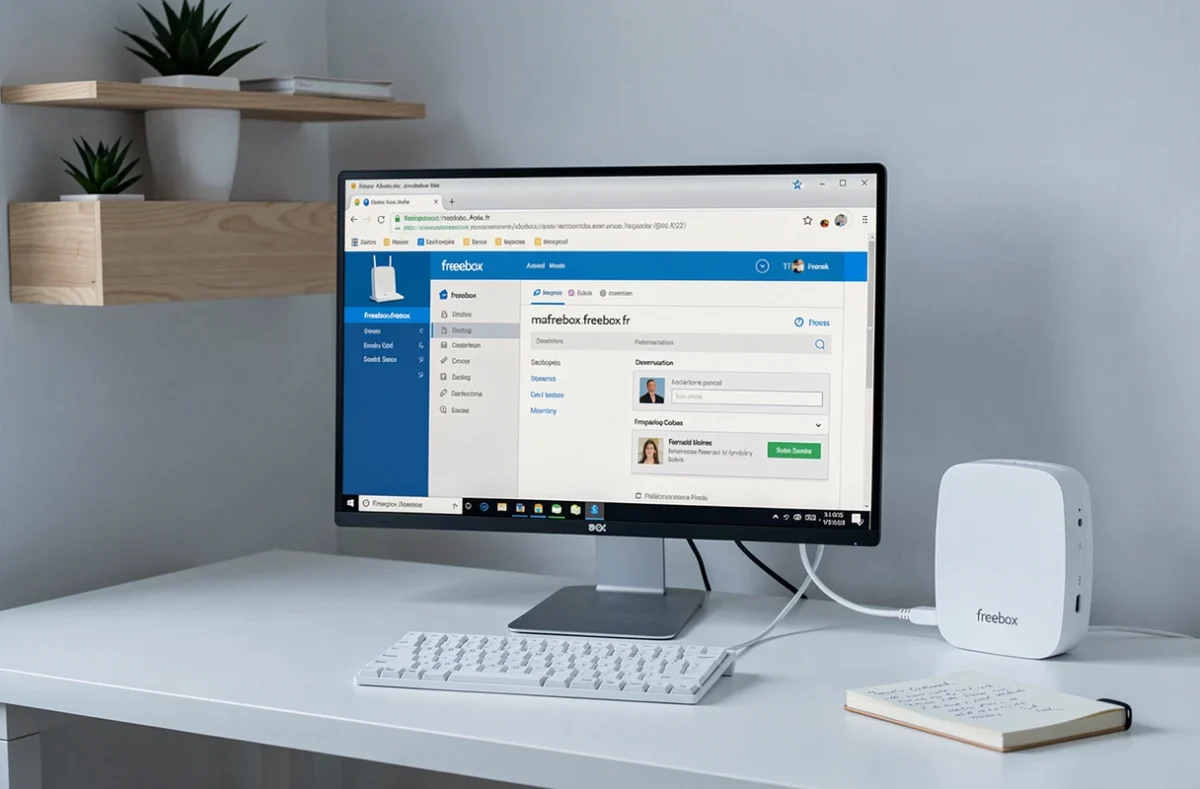
Une fois la page mafreebox.freebox.fr affichée, le navigateur propose deux options : « Connexion » et « Première connexion ». On clique sur Première connexion.
L’écran demande alors de valider physiquement la demande sur le boîtier Freebox Server. Sur les modèles récents (Pop, Delta, Ultra), un message de sécurité s’affiche sur l’écran du Server. Il faut appuyer sur la flèche droite directement sur le boîtier. Cette étape physique empêche quiconque sur le réseau de créer un mot de passe administrateur sans accès au matériel.
Après validation, on définit un mot de passe. C’est ce mot de passe qui protège l’accès à toute l’interface de gestion : paramètres Wi-Fi, contrôle parental, redirection de ports, gestion des appareils connectés. Notez-le quelque part de fiable, parce que la procédure de réinitialisation impose un redémarrage complet du Server.
Mot de passe oublié après la première connexion
Si on a défini le mot de passe mais qu’on ne s’en souvient plus, la page de connexion propose un lien « Mot de passe oublié ». Cette option déclenche une procédure de réinitialisation qui passe, là encore, par une validation physique sur le boîtier. On ne peut pas récupérer un mot de passe Freebox OS par e-mail ou par SMS.
Accès à distance à la Freebox : activer la connexion hors domicile
Par défaut, l’interface Freebox OS n’est accessible que depuis le réseau local. Pour y accéder depuis l’extérieur (bureau, déplacement, résidence secondaire), il faut activer manuellement l’accès à distance.
On se rend dans l’interface Freebox OS, puis Paramètres > Gestion des accès. L’option d’accès à distance propose de définir un port HTTPS et d’associer un nom de domaine fourni par Free. Une fois activé, l’accès distant utilise l’adresse IP publique de la Freebox ou le nom de domaine indiqué dans les paramètres, pas l’URL mafreebox.freebox.fr qui reste strictement locale.
Quelques points à garder en tête :
- L’authentification par mot de passe doit être active (elle l’est si on a fait la première connexion correctement)
- Le port HTTPS par défaut peut être modifié si un autre service l’utilise déjà
- L’accès à distance expose l’interface sur Internet, donc un mot de passe solide n’est pas optionnel
Freebox OS sur mobile : application ou navigateur
Free propose une application mobile (disponible sur App Store et Google Play) qui remplace la connexion via navigateur pour la plupart des réglages courants. Sur smartphone, passer par l’application est souvent plus fluide que de naviguer sur mafreebox.freebox.fr dans un navigateur mobile, surtout si le DNS sécurisé pose problème.
L’application permet de gérer le Wi-Fi, consulter les appareils connectés, redémarrer la box à distance et accéder au contrôle parental. Pour les paramètres avancés (redirections de ports, configuration DHCP détaillée, VPN), l’interface web reste plus complète que l’application mobile.
Le choix dépend de ce qu’on veut faire. Pour couper le Wi-Fi d’un profil enfant ou vérifier le débit, l’appli suffit. Pour ouvrir un port spécifique ou modifier les baux DHCP, on repasse sur un ordinateur connecté au réseau local.