
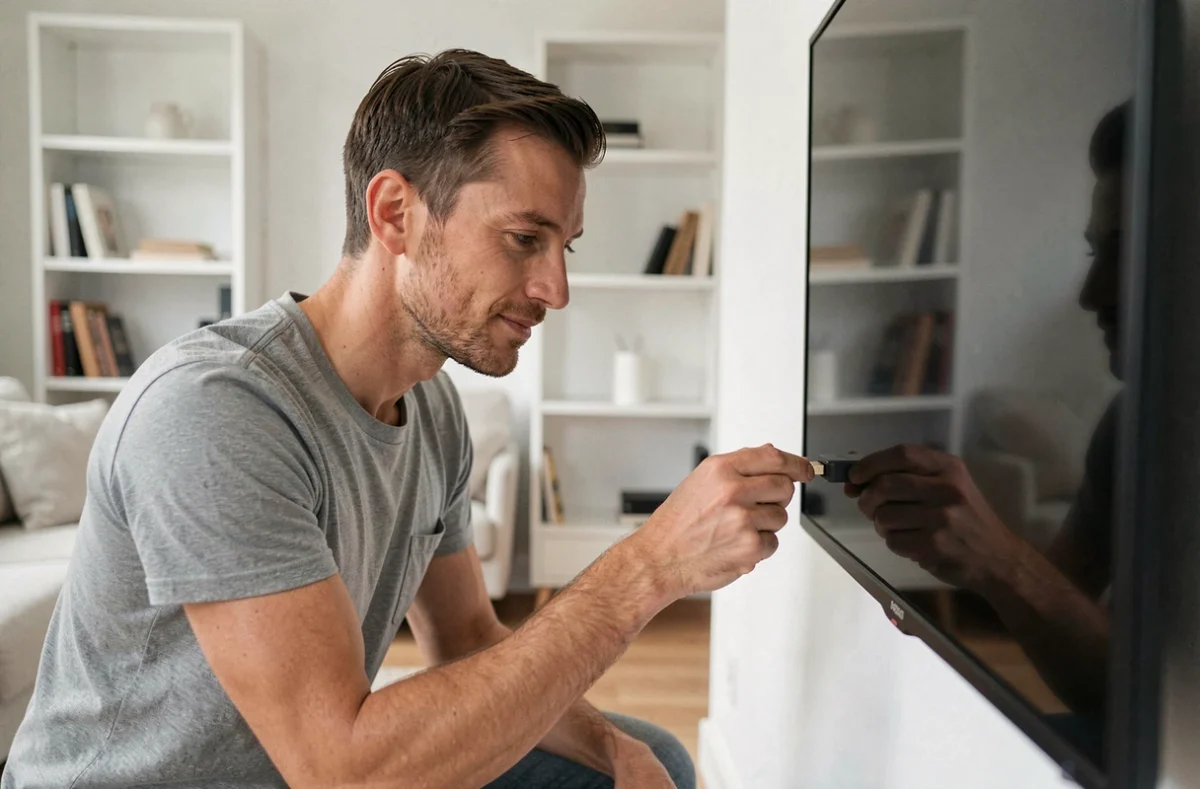
Perdre ou oublier la télécommande d’un Chromecast avec Google TV transforme un appareil simple en casse-tête. Le dongle reste fonctionnel, mais sans moyen de naviguer dans les menus affichés sur le téléviseur, la configuration initiale ou un changement de réseau Wi-Fi semble impossible. Plusieurs méthodes existent pour installer un Chromecast sans télécommande, mais elles ne se valent pas toutes, et certaines dépendent du modèle exact que vous possédez.
Télécommande virtuelle Google Home : le premier réflexe à tester
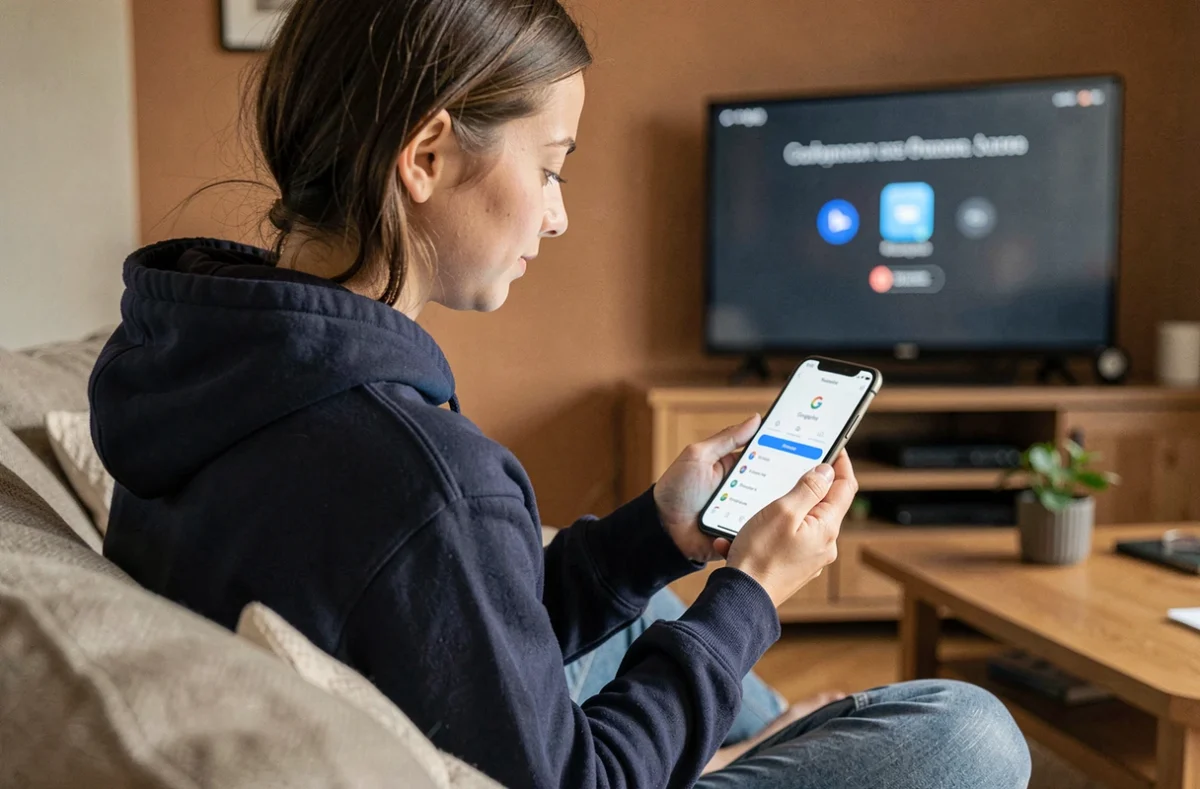
L’application Google Home, disponible sur Android et iOS, intègre une fonction de télécommande virtuelle. Elle reproduit les touches directionnelles, le bouton de validation et le retour arrière directement sur l’écran du téléphone ou de la tablette.
Pour que cette télécommande virtuelle apparaisse, une condition non négociable : le Chromecast et le mobile doivent être sur le même réseau Wi-Fi. Si vous venez de réinitialiser le Chromecast ou si vous l’installez dans un nouvel endroit, le dongle n’est connecté à aucun réseau. La télécommande virtuelle ne s’affiche alors pas dans l’application.
C’est le point de blocage que la majorité des guides survolent. La télécommande virtuelle fonctionne parfaitement pour un usage quotidien (naviguer dans les menus, lancer une application, régler le volume), mais elle ne résout pas le problème de la première configuration sur un nouveau réseau.
Configurer un Chromecast sur un nouveau réseau Wi-Fi sans télécommande
Le scénario le plus courant : vous branchez le Chromecast dans un hôtel, chez des amis, ou après un déménagement. L’écran du téléviseur affiche l’assistant de configuration, et vous n’avez aucun moyen de naviguer dedans.
Méthode par l’application Google Home
Ouvrez Google Home sur votre mobile. L’application détecte normalement le Chromecast en mode configuration via Bluetooth. Suivez le processus de jumelage : un code s’affiche sur le téléviseur et dans l’application pour confirmer que vous associez le bon appareil.
L’application vous demande ensuite de sélectionner le réseau Wi-Fi et d’entrer le mot de passe. Toute la configuration se fait depuis le téléphone, sans toucher au Chromecast. Cette méthode fonctionne sur les Chromecast de troisième génération et sur les modèles avec Google TV.
Les retours terrain divergent sur ce point : certains utilisateurs rapportent que le Bluetooth du Chromecast n’est pas détecté si l’appareil a été réinitialisé plusieurs fois. Un redémarrage électrique (débrancher puis rebrancher le dongle) relance généralement le mode de découverte.
Le HDMI-CEC comme alternative méconnue
La plupart des téléviseurs récents prennent en charge le protocole HDMI-CEC. Ce standard permet à la télécommande du téléviseur de contrôler les appareils branchés en HDMI, y compris le Chromecast.
Pour activer cette fonction :
- Accédez aux réglages de votre téléviseur et cherchez l’option HDMI-CEC (le nom varie selon les marques : Anynet+ chez Samsung, Bravia Sync chez Sony, SimpLink chez LG)
- Activez le contrôle des appareils connectés sur le port HDMI où le Chromecast est branché
- Utilisez les touches directionnelles et OK de la télécommande du téléviseur pour naviguer dans l’interface Google TV
Le HDMI-CEC ne nécessite aucune application ni connexion Wi-Fi préalable. Il fonctionne dès que le Chromecast est alimenté et branché sur un port HDMI compatible. C’est la solution la plus fiable quand le Bluetooth pose problème ou quand vous n’avez pas de mobile sous la main.
Réinitialisation matérielle du Chromecast sans télécommande
Si le Chromecast est bloqué sur un ancien compte ou un ancien réseau, une réinitialisation aux paramètres d’usine peut débloquer la situation. Sur les modèles récents, un bouton physique se trouve sur le boîtier du dongle.
La procédure : laissez le Chromecast branché et alimenté, puis maintenez le bouton enfoncé. Le voyant LED passe de clignotant orange à blanc fixe, ce qui confirme le retour en mode configuration. Relâchez le bouton à ce moment-là.
Attention à un piège documenté : après cette réinitialisation, l’appareil est dissocié de votre compte Google. Vous devrez le reconfigurer entièrement via Google Home. Si vous possédez un modèle ancien, lisez la section suivante avant de lancer cette procédure.
Chromecast première génération : un cas à part après réinitialisation
Les Chromecast de première génération, commercialisés à partir de 2013, posent un problème spécifique. Les versions récentes de Google Home ne prennent plus en charge la reconfiguration de ces modèles après une réinitialisation complète.
Concrètement, si vous réinitialisez un Chromecast première génération et que vous le retirez de vos appareils configurés, l’application actuelle ne propose plus de chemin pour le rajouter. L’appareil reste fonctionnel en tant que matériel, mais il devient non reconfigurable par les voies officielles.
Ce risque n’est quasiment jamais mentionné dans les tutoriels courants. Si vous utilisez encore un modèle de cette génération, évitez la réinitialisation d’usine tant que vous n’avez pas vérifié qu’une version compatible de l’application est disponible sur votre appareil mobile.
Quelle méthode choisir selon votre situation
Le choix de la méthode dépend de deux variables : le modèle de Chromecast et l’état de sa configuration actuelle.
- Le Chromecast est déjà configuré sur votre réseau mais vous n’avez plus la télécommande : la télécommande virtuelle dans Google Home suffit, ou le HDMI-CEC de votre téléviseur
- Le Chromecast doit être configuré sur un nouveau réseau Wi-Fi : passez par Google Home via Bluetooth, ou utilisez le HDMI-CEC pour naviguer dans l’assistant de configuration affiché à l’écran
- Le Chromecast est bloqué ou associé à un ancien compte : réinitialisation matérielle via le bouton physique, puis reconfiguration par Google Home (sauf modèle première génération)
- Vous possédez un Chromecast première génération : ne réinitialisez pas sans vérifier la compatibilité de votre version de Google Home
Le HDMI-CEC reste la méthode la plus polyvalente parce qu’elle ne dépend ni du Wi-Fi ni du Bluetooth. Si votre téléviseur le supporte, c’est la première piste à explorer avant de chercher des solutions logicielles.
La télécommande vocale Chromecast est vendue séparément par Google. Si vous utilisez régulièrement Google TV pour naviguer dans les applications directement sur le téléviseur, investir dans une télécommande de remplacement évite de dépendre d’un montage entre le mobile et le HDMI-CEC à chaque utilisation.